
Night Lua ジェネレーターの使用方法
Steamゲームの検索、AppIDsの入力、Luaファイルの生成、ZIPファイルのダウンロード、およびNight Injectionの使用に関する、完全な手順書。
はじめに & 迅速な開始
ゲームを検索するかSteam AppIDを入力すると、利用可能なLuaファイルを生成してダウンロードできます。すべてのゲームにパッケージがあるとは限りません。
- 最新のブラウザで、JavaScript、ダウンロード機能、およびインターネット接続を有効にして、ジェネレーターを開きます。
- ゲーム名で検索するか、高度な → AppIDを使用する を展開する。
- AppID を確認し、その後 ファイルを生成 を選択してください。
- 生成が完了したらZIP をダウンロードを選び、ZIPを開いてください。
ウェブサイトのアカウント、支払い、またはデスクトップアプリケーションは、検索、生成、またはダウンロードには必要ありません。Night Injectionは、ローカルのSteam環境へのファイルのインポート専用のWindows版です。
ゲームの検索
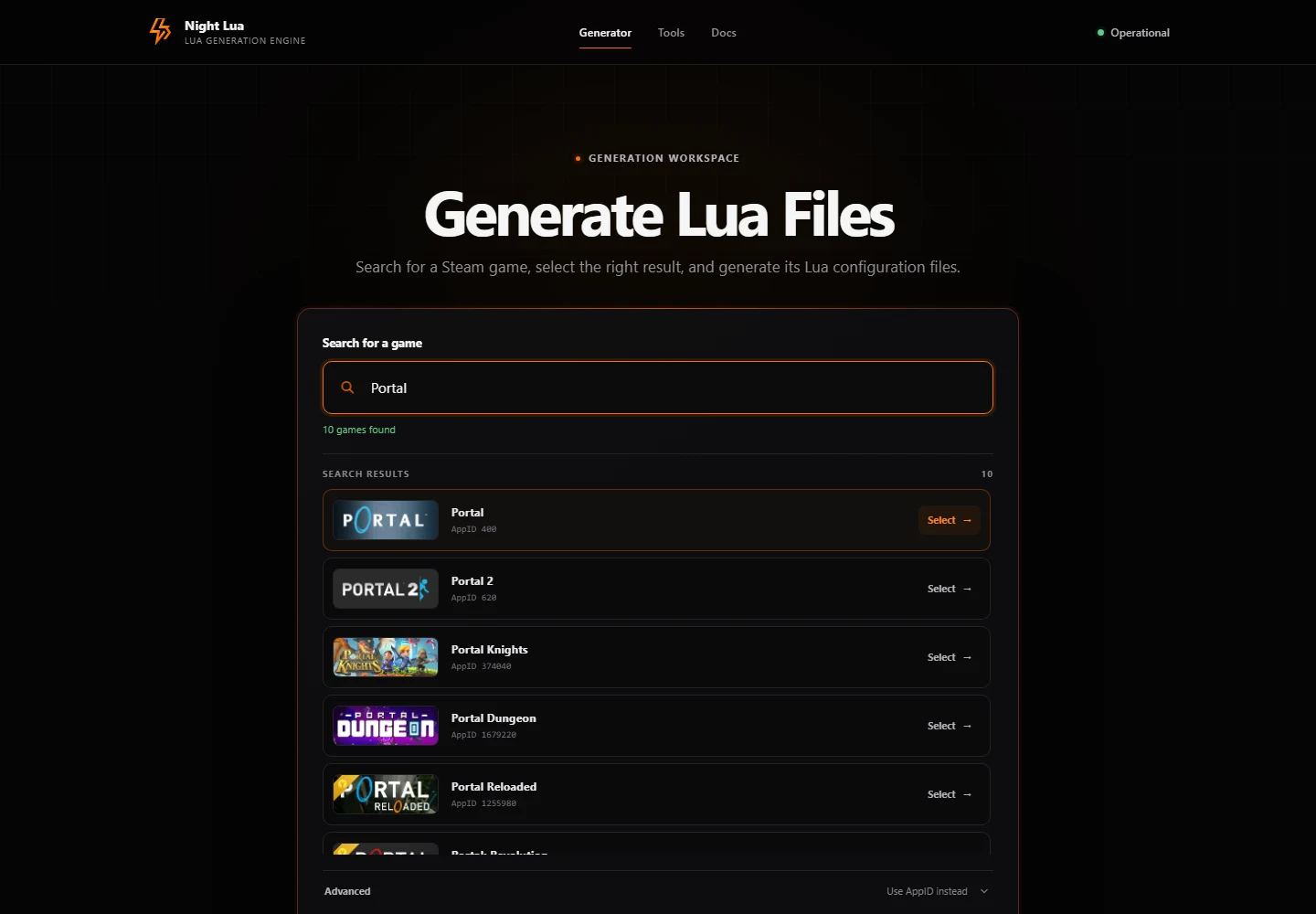
- ジェネレーターを開き、ゲームを検索に焦点を当ててください。
- ゲーム名を2文字以上入力し、正しい結果を選んでAppIDを確認してください。矢印キーとEnterでも結果を選択できます。
- 検索結果が表示されるまで待ってください。ジャケットが欠けていても、その結果が無効になるわけではありません。
- ゲーム名と数値の AppID を確認してください。関連するエディションには、類似した名前を持つものがあります。
- 正しい結果を選択するには、マウスを使用するか、矢印キーとEnterキーを使用します。
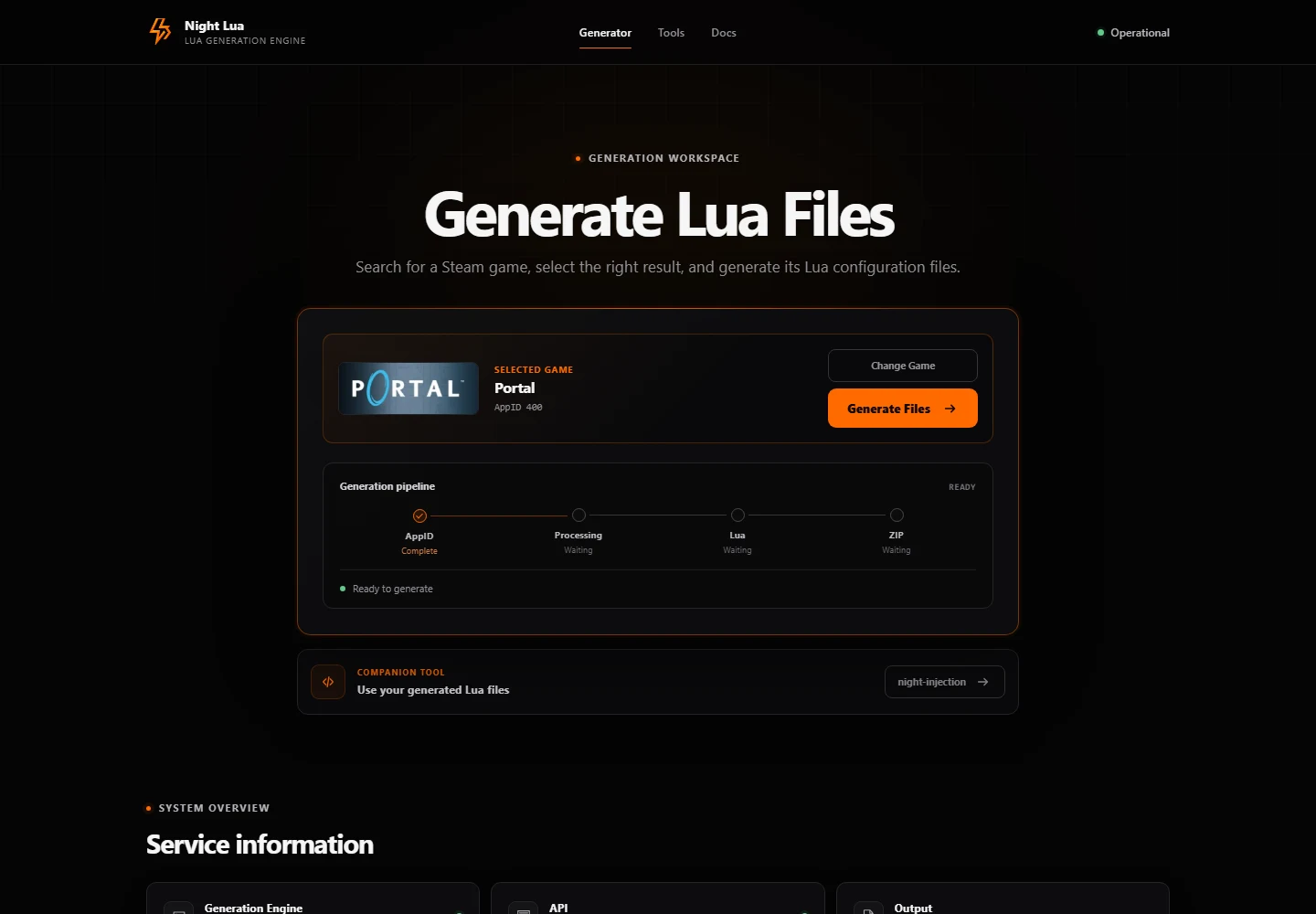
- 選択されたカードには、名前とAppIDが表示されます。もしタイトルが間違っている場合は、ゲームを変更を使用してください。
検索機能は、Steam Storeの検索サービスを利用します。これは、すべてのDLC、デモ、ツールを網羅した完全なカタログではありません。検索結果が表示されない場合は、Steam AppID ガイドを参照してください。
Steam AppID モードを使用する
AppIDは、Steamにおけるアプリケーションの数値識別子です。これは、タイトル、コンテンツデポID、およびコミュニティプロファイルIDとは異なります。たとえば、ストアURL https://store.steampowered.com/app/620/Portal_2/には、AppID 620が含まれています。
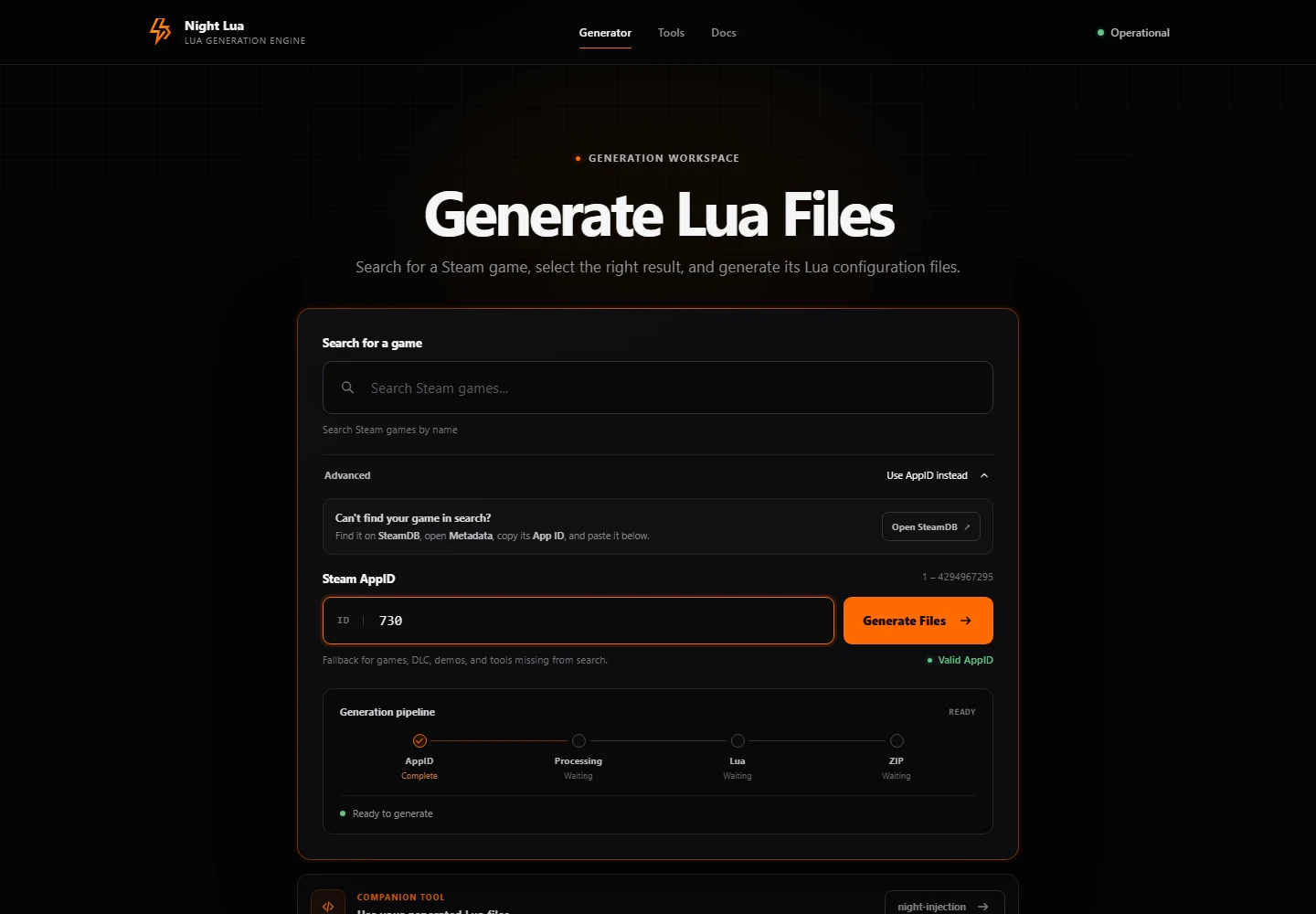
- 詳細を 高度な → AppIDを使用する で確認してください。
- AppIDをストアのURLからコピーするか、SteamDBからMetadataを取得してください。
- Steam AppIDにのみ数字を入力してください。
- フィードバックが 有効な AppID と表示されていることを確認し、その後「ファイル生成」を選択してください。
受け入れられるIDは、先頭にゼロを持たない1から4294967295までの整数です。貼り付けられた入力の周囲のスペースは削除されます。この検証は、数値形式を確認するのみであり、ゲームが存在するか、またはそのソースが利用可能であることを証明するものではありません。詳細については、AppID に関する完全なガイドを参照してください。
ファイルの生成と進捗の確認
「ファイルを生成」を選び、生成完了までお待ちください。失敗した場合は、AppIDと表示されたエラーを確認してから再試行してください。
外部ファイルの通知から、ゲーム固有の追加ダウンロードを開けます。自動ではインストールされません。
実際に生成されたパッケージ
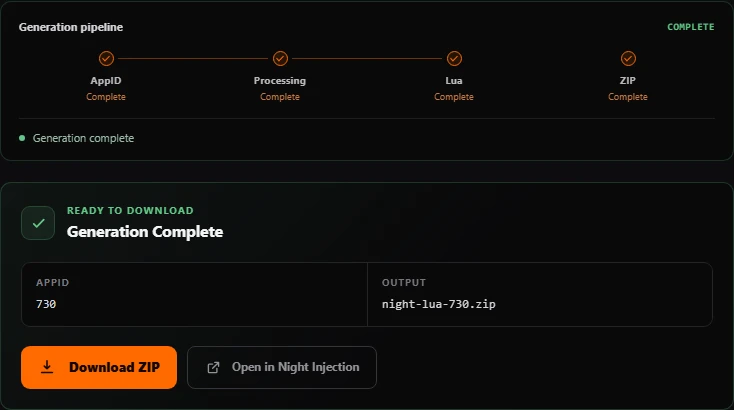
生成完了とZIPダウンロードの表示例です。ファイルの利用可否はゲームや時期によって異なります。
ZIPファイルのダウンロードと内容の確認
- 「生成完了」が表示されたときに、ZIP をダウンロード を選択してください。
- ブラウザは、
night-lua-<AppID>.zipという名前でダウンロードを開始します。ダウンロード先の場所は、ブラウザの設定に従います。 - ZIPファイルを、他の場所にコピーする前に、アーカイブビューアで開いてください。
- 確認してください。Luaの設定ファイルが、意図されたAppIDに属していることを確認してください。マニフェストは、サポートされているソースから提供された場合にのみ存在します。
使用前にZIPを確認してください。lua/とstplug-in/フォルダーが含まれ、depotcache/が含まれる場合もあります。ファイル名と利用可能なマニフェストはゲームごとに異なります。
ダウンロードが開始されました は、ブラウザにファイルを保存するように指示したことを意味します。ただし、オペレーティングシステムが実際にファイルを書き込んだことを確認することはできません。完了またはエラーが報告されているかどうかを確認するには、ブラウザのダウンロードリストを確認してください。
未完了のダウンロードを削除して新しいZIPを生成してください。再び失敗した場合は、表示されたエラーを報告してください。
Night Injection の使用
ウェブサイトやSteamとの連携にはSetupを使用してください。ポータブル版では手動インポートが可能です。すべてのファイルを展開し、一緒に保管してください。
生成後に「Night Injectionで開く」を選び、ブラウザーからアプリを開くことを許可します。アプリ内でファイルを確認し、インポートを承認してください。
アプリが開かない場合は、Setupでインストールまたは修復してください。ZIPをダウンロードし、「ファイルを参照」からインポートすることもできます。
インストールと設定とNght-Bridge のドキュメントを参照して、Steamとの統合について詳しくご確認ください。
よくある問題のトラブルシューティング
ゲームが見つかりません
スペルチェックを行い、より短いタイトルを使用してください。検索はすべてのアプリケーションをカバーするものではありません。ストアから正しい AppID をコピーし、「Advanced」を使用してください。
無効な AppID
1から4294967295までの数字のみを使用してください。貼り付けられたURL、マイナス記号、小数点、または先頭のゼロを削除してください。数値の有効性のみでは、ソースのサポートを確立することはできません。
ネットワークエラー / サービス利用不可
接続とAppIDを確認してください。選んだゲームのファイルが利用できない場合もあります。一時的な障害は時間をおいて再試行し、待つよう表示された場合は再送信を控えてください。
生成に失敗
接続とAppIDを確認してください。選んだゲームのファイルが利用できない場合もあります。一時的な障害は時間をおいて再試行し、待つよう表示された場合は再送信を控えてください。
ZIP ファイルのダウンロードに失敗しました
未完了のダウンロードを削除して新しいZIPを生成してください。再び失敗した場合は、表示されたエラーを報告してください。
必要なファイルが不足している
「外部ファイルに関する注意」を確認してください。ジェネレーターとブリッジは、それらの追加サポートファイルを自動的に取得しません。利用可能なマニフェストは、選択されたソースによって異なります。
Night Injection が検出されない / 統合に失敗
アプリが開かない場合は、Setupでインストールまたは修復してください。ZIPをダウンロードし、「ファイルを参照」からインポートすることもできます。
永続的な問題が発生した場合は、よくある質問とバグ報告のためのチェックリストをご参照ください。
さらにサポートが必要な場合は、Discordのコミュニティにご相談ください。