
Comment utiliser le générateur Night Lua
Un guide complet, étape par étape, pour rechercher des jeux sur Steam, entrer les AppIDs, générer des fichiers Lua, télécharger des ZIP et utiliser Night Injection.
Introduction et démarrage rapide
Recherchez un jeu ou saisissez son Steam AppID pour générer et télécharger les fichiers Lua disponibles. Tous les jeux ne disposent pas d’un paquet.
- Ouvrez Générateur dans un navigateur moderne avec JavaScript, et activez le téléchargement ainsi que la connexion Internet.
- Recherchez par nom de jeu ou développez Avancé → Utilisez l'AppID à la place.
- Vérifiez l'AppID, puis sélectionnez Générer les fichiers.
- Une fois la génération terminée, sélectionnez Télécharger le ZIP et ouvrez le ZIP.
Aucun compte de site Web, aucun paiement ni aucune application de bureau n'est nécessaire pour effectuer des recherches, générer ou télécharger. Night Injection est l'application Windows autonome permettant d'importer des fichiers dans une installation Steam locale.
Recherche de jeux
- Ouvrez le générateur et concentrez-vous Rechercher un jeu.
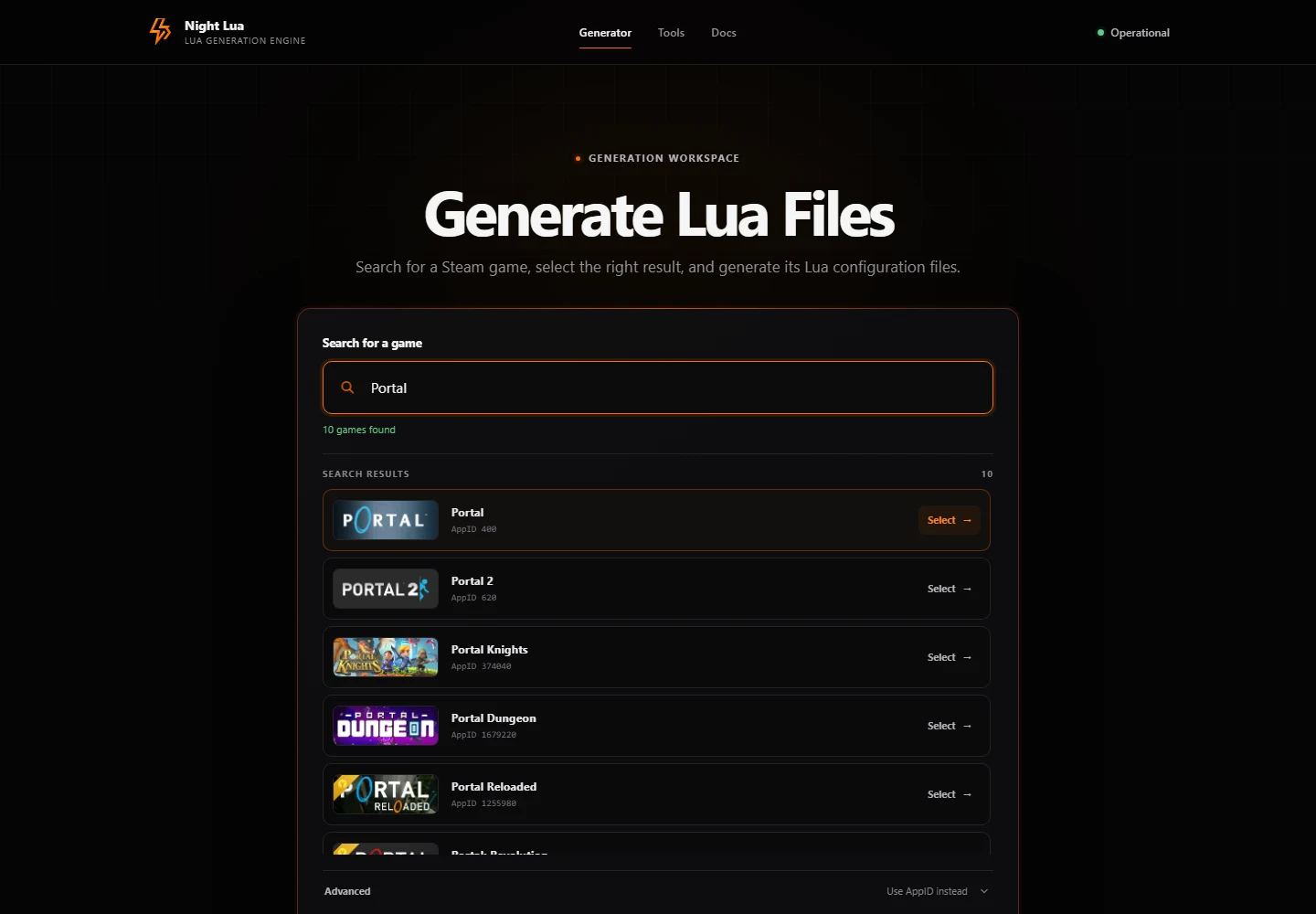
- Saisissez au moins deux caractères du nom du jeu, sélectionnez le bon résultat et vérifiez son AppID. Les flèches et la touche Entrée permettent aussi de sélectionner un résultat.
- Attendez que le statut de recherche affiche les résultats disponibles. L'absence d'une couverture ne rend pas un résultat invalide.
- Vérifiez le nom du jeu et l'identifiant AppID numérique. Les éditions apparentées peuvent avoir des noms similaires.
- Sélectionnez le résultat correct à l'aide de la souris, ou utilisez les touches fléchées et Entrée.
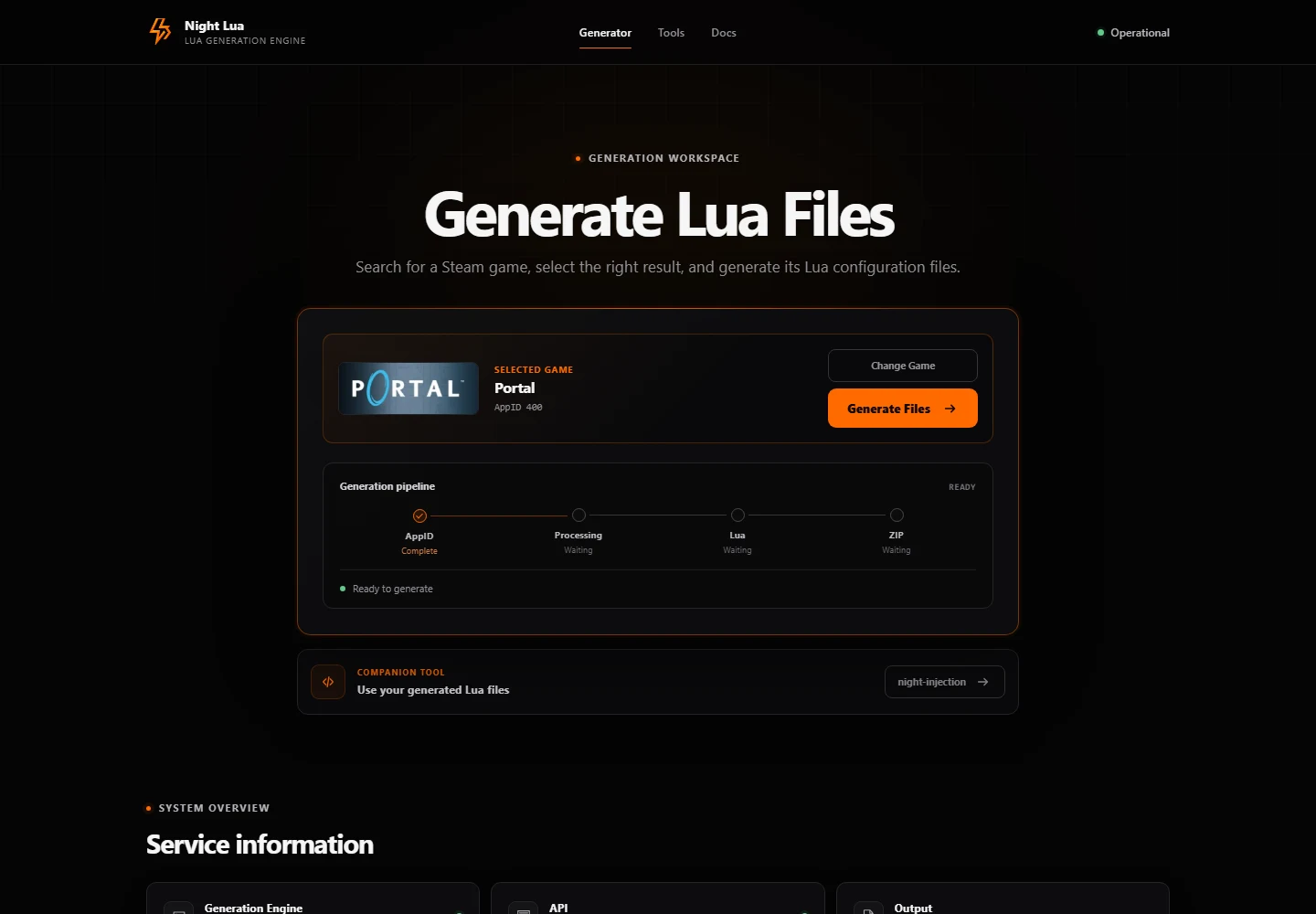
- La carte sélectionnée affiche le nom et l'AppID. Utilisez Changer de jeu si le titre est incorrect.
La recherche utilise le service de recherche du Steam Store. Il s'agit d'une fonctionnalité pratique, mais pas d'un catalogue complet de toutes les DLC, démos ou outils disponibles. Si aucun résultat n'apparaît, utilisez le Guide pour l'AppID de Steam.
Utilisation du mode AppID de Steam
Un AppID est l'identifiant numérique de Steam pour une application. Il diffère du titre, de l'identifiant du dépôt et de l'identifiant du profil de la communauté. Par exemple, l'URL du magasin https://store.steampowered.com/app/620/Portal_2/ contient l'AppID 620.
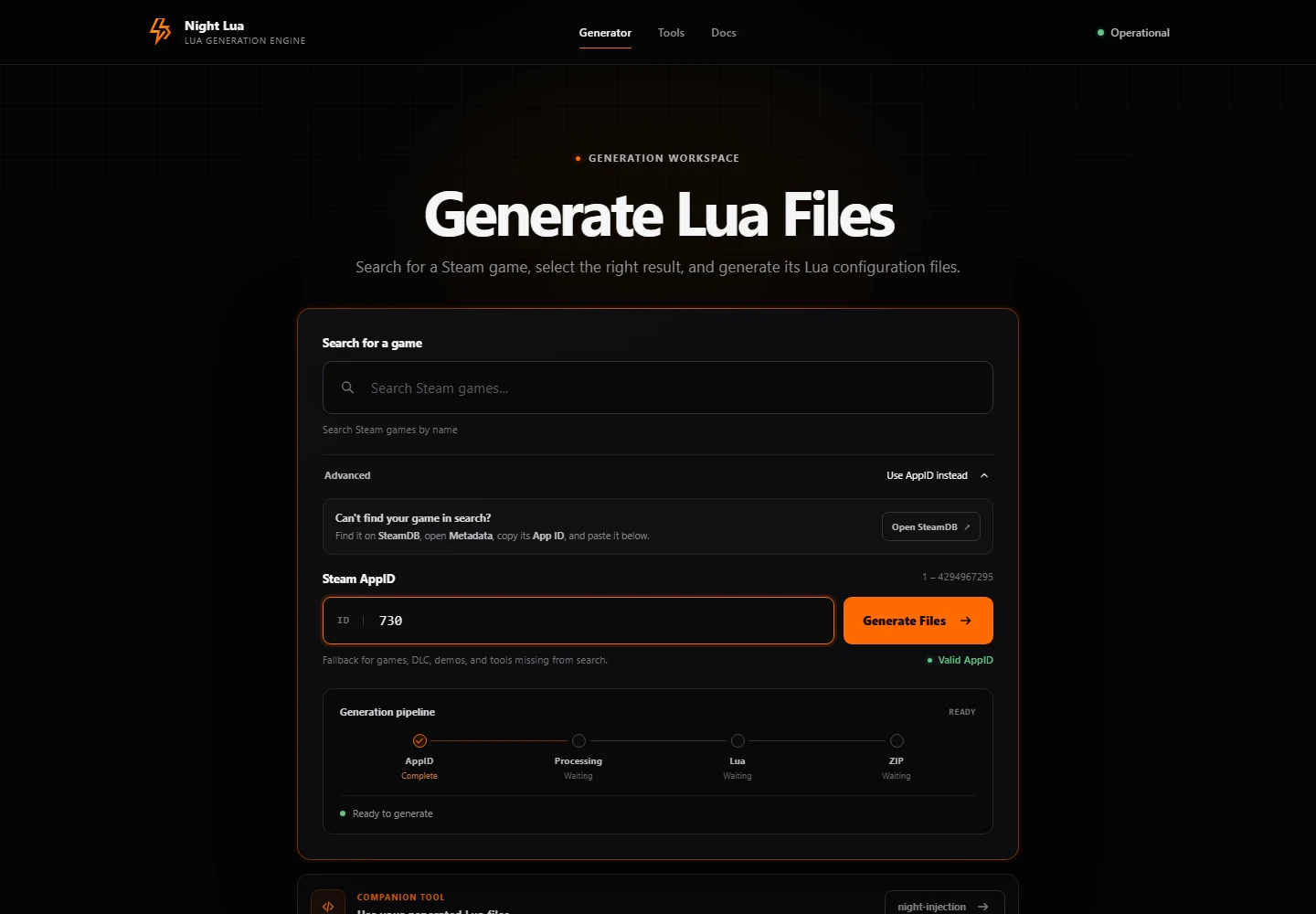
- Développer Avancé → Utilisez l'AppID à la place.
- Copiez l’AppID depuis l’URL du magasin ou l’onglet Metadata de SteamDB.
- Collez uniquement le numéro dans Steam AppID.
- Vérifiez que la réponse indique AppID valide, puis sélectionnez « Générer les fichiers ».
Les identifiants acceptés sont des entiers compris entre 1 et 4294967295, sans zéros au début. Les espaces autour de l'entrée collée sont supprimés. La validation vérifie le format numérique ; elle ne prouve pas que le jeu existe ou que les sources le supportent. Consultez le guide complet pour l'AppID pour plus d'exemples.
Création de fichiers et lecture de l'état d'avancement
Sélectionnez Générer les fichiers et attendez la fin de la génération. En cas d’échec, vérifiez l’AppID et l’erreur affichée avant de réessayer.
L’avis Fichiers externes renvoie à des téléchargements distincts propres au jeu. Ils ne sont pas installés automatiquement.
Un paquet généré de manière réelle
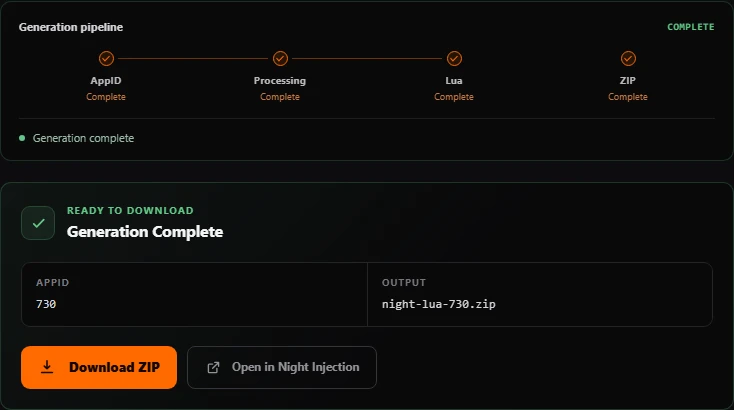
Exemple de génération terminée avec téléchargement ZIP. La disponibilité des fichiers varie selon le jeu et dans le temps.
Téléchargement et inspection du fichier ZIP
- Sélectionnez Télécharger le ZIP lorsque l'état "Génération terminée" s'affiche.
- Votre navigateur lance un téléchargement nommé
night-lua-<AppID>.zip. L'emplacement de sauvegarde suit les paramètres de votre navigateur. - Ouvrez le fichier ZIP dans votre logiciel de visualisation d'archives avant de copier les fichiers ailleurs.
- Vérifiez que le fichier de configuration Lua est associé à l'AppID prévu. Les manifestes ne sont présents que lorsque des sources compatibles les fournissent.
Examinez le ZIP avant utilisation. Il contient les dossiers lua/ et stplug-in/ et peut inclure depotcache/. Les noms de fichiers et les manifestes disponibles varient selon le jeu.
Début du téléchargement signifie que le navigateur a été invité à enregistrer le fichier. Il ne peut pas confirmer que le système d'exploitation l'a bien enregistré. Vérifiez la liste des téléchargements de votre navigateur pour vérifier si l'opération est terminée ou si une erreur a été signalée.
Supprimez le téléchargement incomplet et générez un nouveau ZIP. Si l’échec persiste, signalez l’erreur affichée.
Utilisation de Night Injection
Utilisez Setup pour les intégrations avec le site et Steam. Une version portable permet l’importation manuelle ; extrayez-la entièrement et conservez tous ses fichiers ensemble.
Après la génération, sélectionnez Ouvrir dans Night Injection, autorisez le navigateur à ouvrir l’application, puis examinez les fichiers et confirmez l’importation dans celle-ci.
Si l’application ne s’ouvre pas, installez-la ou réparez-la avec Setup. Vous pouvez aussi télécharger le ZIP et l’importer avec Parcourir les fichiers.
Consultez Installation et configuration et Documentation pour Nght-Bridge pour l'intégration spécifique à Steam.
Résoudre les problèmes courants
Le jeu n'a pas été trouvé.
Vérifiez l'orthographe et utilisez un titre plus court. La recherche ne couvre pas toutes les applications. Copiez l'AppID correct à partir du magasin et utilisez la fonction Avancée.
AppID non valide
Utilisez uniquement un nombre décimal compris entre 1 et 4294967295. Supprimez les URL copiées, les signes moins, les points décimaux ou les zéros au début. La seule validité numérique ne suffit pas à établir la source.
Erreur réseau / Service indisponible
Vérifiez votre connexion et l’AppID. Les fichiers peuvent être indisponibles pour le jeu choisi. Réessayez plus tard en cas de panne temporaire et patientez si cela vous est demandé avant un nouvel envoi.
Échec de la génération
Vérifiez votre connexion et l’AppID. Les fichiers peuvent être indisponibles pour le jeu choisi. Réessayez plus tard en cas de panne temporaire et patientez si cela vous est demandé avant un nouvel envoi.
Échec du téléchargement du fichier ZIP
Supprimez le téléchargement incomplet et générez un nouveau ZIP. Si l’échec persiste, signalez l’erreur affichée.
Fichiers requis manquants
Consultez la notice concernant les fichiers externes. Le générateur et le pont ne récupèrent pas automatiquement ces fichiers de support supplémentaires. Les manifestes disponibles dépendent de la source sélectionnée.
Night Injection non détectée / Intégration échouée
Si l’application ne s’ouvre pas, installez-la ou réparez-la avec Setup. Vous pouvez aussi télécharger le ZIP et l’importer avec Parcourir les fichiers.
Pour les problèmes persistants, utilisez Foire aux questions et liste de contrôle pour le signalement des bugs.
Pour obtenir de l’aide, posez vos questions à la communauté sur Discord.